

Hoy por la mañana un amigo me preguntó en WhatsApp: «¿Tienes alguna lista de verificación de SEO para WordPress que me puedas recomendar?». Tener la tengo, pero está en mi cabeza, pensé.
Podría buscar una en internet y enviársela, o podría escribir lo que uso (que hasta ahora solo estaba en mi cabeza) y mandársela por el propio WhatsApp. Pero luego pensé: esto puede ser un buen contenido para el blog y otras personas deben de tener la misma duda. Así que decidí escribir este texto:
Lista de verificación de SEO para WordPress para tu sitio web
Aquí escribiré lo que mi experiencia de 11 años trabajando con SEO y de más de 20 creando sitios web me ha llevado a agrupar:
- ¿Cómo crear un sitio web nuevo en WordPress ya optimizado?
- ¿Cómo crear un blog en WordPress ya optimizado?
Voy a dividir esta lista de tareas de SEO con las optimizaciones en 6 campos:
- Elección de alojamiento y servidores
- Realización de las configuraciones básicas
- Selección de los complementos
- Uso de editores visuales
- Mejoras en imágenes, JavaScript y CSS
- Mantenimiento de tu WordPress actualizado
Y como siempre, esta publicación se va quedando desactualizada a medida que WordPress se va actualizando, así que si ves algo que ya no tenga sentido, dímelo en los comentarios para que lo revise y lo actualice, ¿de acuerdo?
¿Cómo crear un sitio web nuevo en WordPress ya optimizado?
La mejor manera de tener un sitio web optimizado es crearlo desde el principio siguiendo las reglas del SEO: un sitio web veloz, con código bien escrito y con contenido semánticamente relacionado con tu negocio. ¡Así que veamos cómo crear un sitio web nuevo en WordPress que haga que los motores de búsqueda lo amen desde el primer momento!
Alojamiento y servidores
Elegir un buen alojamiento para su nuevo sitio web en WordPress hoy en día es más fácil que nunca. Pero recomiendo hacer algunas cosas: seleccionar alojamientos que vendan servicios dentro de grandes infraestructuras, como Google, Amazon y otras. Una opción actual es el alojamiento del propio WordPress, que está extremadamente optimizado pero tiene un precio más alto, el cual puede ser un poco prohibitivo.
En este sitio web uso un alojamiento que me recomendaron unos amigos, Closte. Detalle: no gano ni un centavo con esta mención.
Lo elegí por algunas razones: actualizaciones automáticas (que me libran de preocuparme por actualizar servidores), un servidor muy rápido y seguro, alojado en Google, facilidad para instalar un proyecto (incluso para mí, que no soy programador) y copias de seguridad automáticas.
Un detalle sobre el alojamiento: elija uno que esté cerca de donde se encuentran sus usuarios. Mi sitio web, por ejemplo: no tengo clientes fuera de Brasil, por lo tanto, no necesito tener mi sitio web alojado fuera del país. Pregunte al proveedor de alojamiento si su sitio web va a ser alojado en Brasil.
Configuraciones básicas
Algunas tecnologías son fundamentales, pero las configuraciones básicas de WordPress, después de alojarlo en un buen servicio, corresponden a los ajustes del sistema. Lo primero es configurar las opciones.
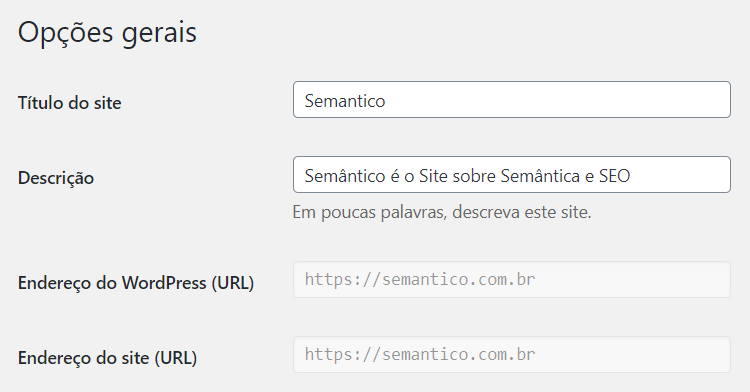
Vaya a las opciones generales y configure el título del sitio y la descripción. Ya he perdido la cuenta de los propietarios de sitios que me contratan para averiguar por qué su sitio no aparece en Google cuando buscan la marca, y el motivo es ese. Coloque el nombre de su negocio en el título del sitio y describa lo que hace en la descripción.
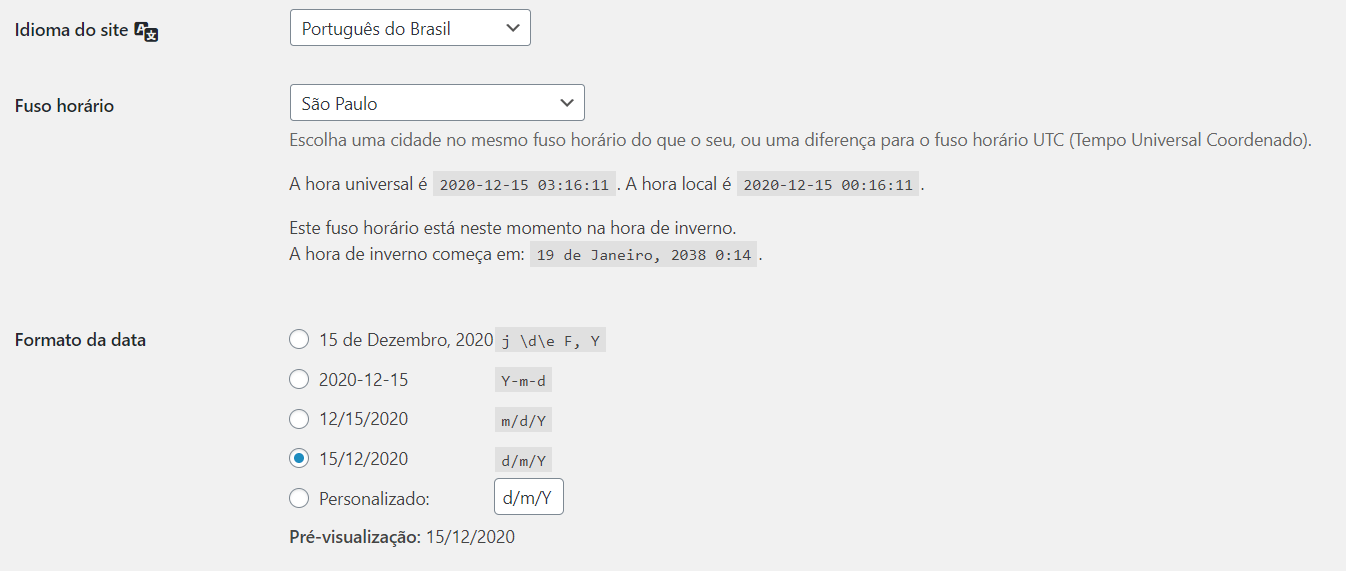
No olvide configurar el idioma de su sitio, el formato de hora y otra información a continuación:
¡Preste atención a las opciones de lectura!
Si va a usar WordPress para armar un blog, elija la opción «sus artículos más recientes», pero si va a crear un sitio completo, elija una página que haya creado para ser su página de inicio. En la imagen se puede ver que utilizo AMP (estándar de páginas rápidas de Google), hablaré de esto en la lista de complementos.
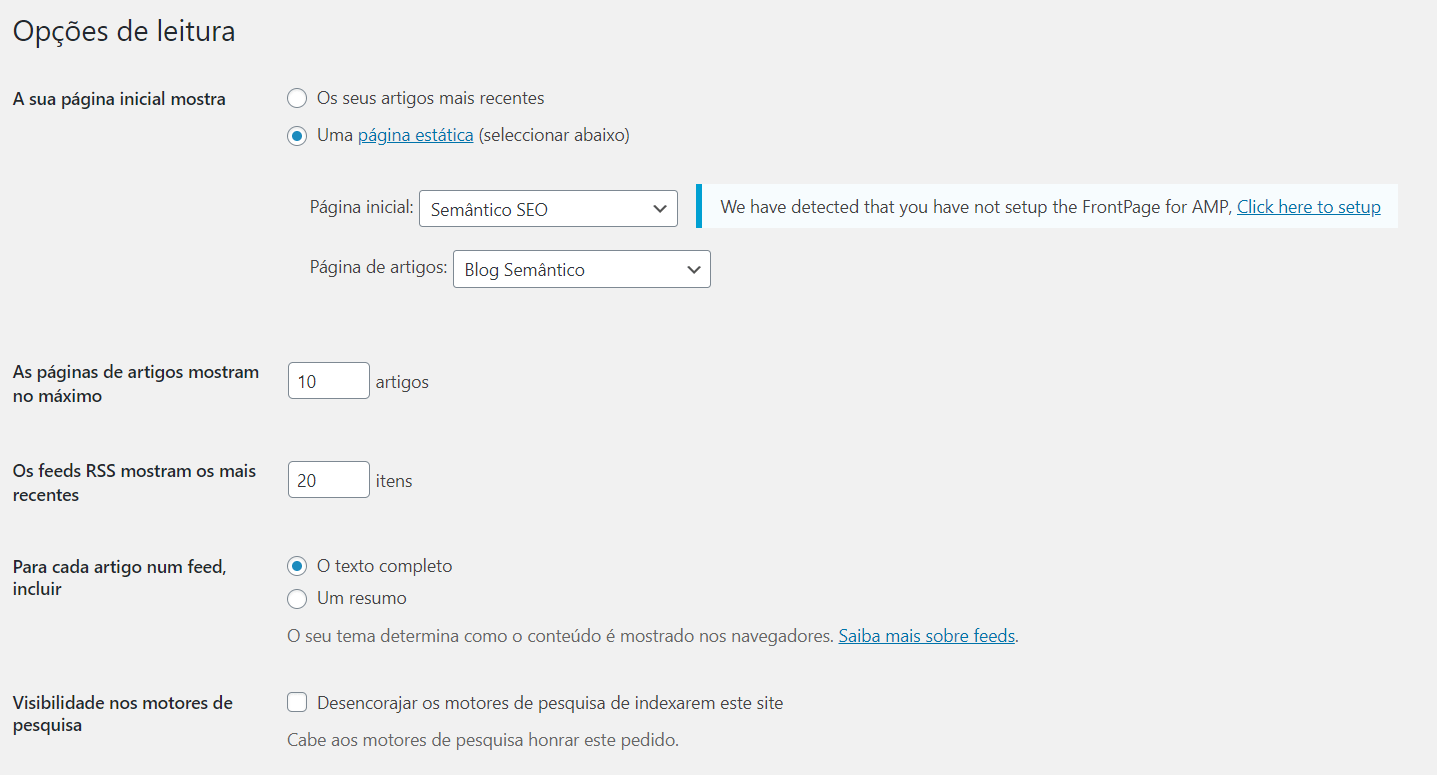
Incluso eligiendo una página estática, es posible que quiera tener un blog en su sitio; para ello, seleccione una página de artículos. Pero lo más fundamental es el elemento «Visibilidad en los motores de búsqueda«. Cuando los desarrolladores crean un sitio nuevo, por lo general prefieren que los buscadores no lo encuentren antes de que esté listo, y para ello, marcan esta opción.
Pero luego se olvidan de desactivarla. Y cuando el sitio se lanza, los buscadores no lo encuentran. Verifique esto.
El último consejo que quiero darle en las configuraciones básicas es sobre las opciones de enlaces permanentes.
WordPress ofrece la posibilidad de crear una estructura de URL personalizada, que es una de las fortalezas que tiene la plataforma para alcanzar buenos resultados en los buscadores.
Crear una estructura de URL personalizada, además de mejorar la estética y la usabilidad de sus enlaces, hace que los motores de búsqueda comprendan mejor el contenido de su sitio web.
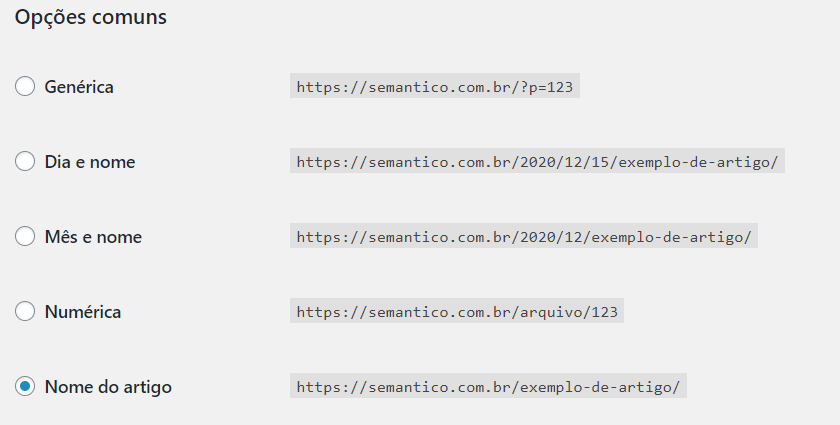
Siempre elijo el modelo llamado «Nombre de la entrada», ya que me proporciona una URL muy limpia. Sin embargo, los sitios de noticias pueden preferir una URL que incluya la fecha de las publicaciones. Siempre piense en un modelo de URL sencillo y limpio; sus usuarios y los motores de búsqueda se lo agradecerán.
Plugins
Los mejores plugins de optimización para WordPress
A continuación, presento la lista que utilizo en mis proyectos y en los sitios web que desarrollo:
- Akismet Anti-Spam: Este plugin protegerá su sitio web contra el spam. Los mensajes en los formularios de WordPress son la forma más sencilla de enviar spam a su sitio web, y este plugin lo libra de eso.
- Really Simple SSL: Tener un sitio web con HTTPS es una norma de seguridad actual, y este plugin ligero y sin complicaciones hará que su sitio web funcione con dicha seguridad.
- Yoast SEO: Utilizar un plugin para ayudarle con la optimización de su sitio web es una buena decisión. Existen otras opciones de plugins más avanzadas, pero para comenzar, este cubrirá sus necesidades.
Pero ¿eso es todo? Lo básico sí, pero ahora hablaremos de los plugins que harán que su WordPress sea más rápido y ligero. La velocidad y la usabilidad son criterios fundamentales para que un sitio web alcance las primeras posiciones.
Una parte importante en la creación de sitios web hoy en día es el uso de editores visuales.
WordPress se ha convertido en una plataforma que permite a diseñadores, creadores y a todo tipo de emprendedores digitales crear su propio sitio web, incluso sin tener conocimientos de programación.
La falta de conocimiento técnico puede generar algunos problemas: falta de seguridad y lentitud, por ejemplo; pero facilita el desarrollo de su sitio web y genera un gran ahorro en el lanzamiento de proyectos digitales.
Para que esto sea posible, la mayoría de nosotros utiliza editores visuales.
Editores visuales
Actualmente dos editores compiten por el mercado: DIVI y Elementor. Este sitio web (y todos los demás que he hecho) fueron creados usando DIVI, mi plataforma elegida.
Ambos funcionan de manera similar: crean la posibilidad de que usted diseñe su sitio web de forma visual, directamente en la página, como si estuviera usando un programa de edición de imágenes o de sitios web.
Esto nos facilita mucho la vida, pero crea un problema: javascript y css innecesarios. Por eso vamos a hablar sobre cómo optimizar estos archivos.
Mejoras: imágenes, javascript y css
- LiteSpeed Cache: Este plugin es exclusivo para alojamientos web que usan la tecnología LiteSpeed. Si su servidor cuenta con ella, instálelo. Cada sitio web tiene una configuración perfecta; para saber cómo realizar su configuración, acceda a esta publicación;
- Autoptimize: Lo uso junto con LiteSpeed para optimizar CSS, JS, imágenes, fuentes de Google, entre otras cosas.
Actualizaciones
Una de las tareas más complicadas, tediosas y problemáticas de WordPress era actualizar los plugins y el propio WordPress. Pasaba de todo, incluso que el sitio web se rompiera por completo.
Pero hoy en día esto es muy diferente. La mayoría de los plugins se pueden configurar para actualizarse automáticamente.
Observe la imagen de abajo:
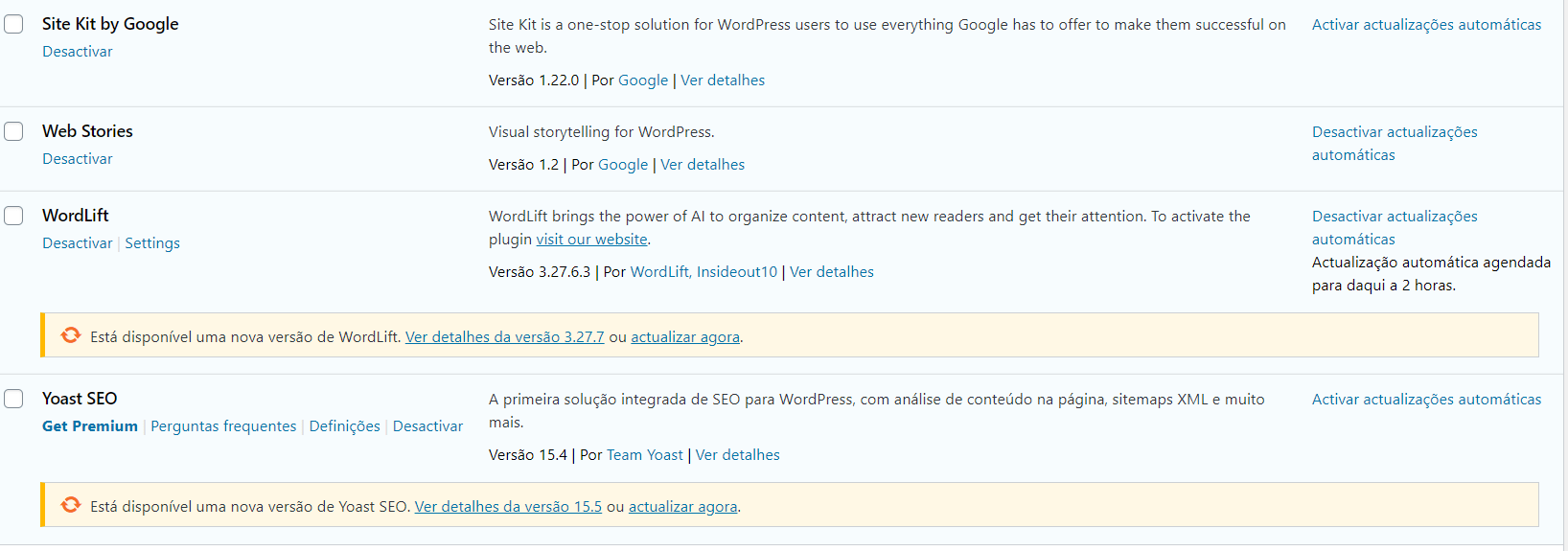
Algunos, más críticos, deben ser actualizados manualmente. Yo generalmente dejo los plugins de optimización de velocidad y caché con la funcionalidad de actualización automática desactivada. Otra categoría son los plugins que uso desde hace poco tiempo y aún no he desarrollado la confianza generada por varias actualizaciones sin problemas.
Como se puede percibir, algunos plugins se actualizan automáticamente, otros no.
Esto lleva a un asunto muy serio: ¡copias de seguridad! Como dije en la sección sobre servidores, siempre elijo servidores que tienen un sistema de copia de seguridad automática de confianza. Generalmente los de los grandes actores (Google, Amazon, etc.)
También puedes usar plugins para realizar copias de seguridad. Ya he probado varios y el único que nunca me ha dado problemas es All-in-One WP Migration. El único detalle, si eliges instalar un plugin para hacer tus propias copias de seguridad, es: ¡compra su licencia!
Los plugins gratuitos tienen un límite en el tamaño del archivo generado en la copia de seguridad y, a medida que tu sitio web crece, hay más posibilidades de realizar una copia de seguridad y luego no poder usarla por haber superado el límite. ¡Estáte atento!
Cómo crear un blog en WordPress ya optimizado
Y bien, ¿te está gustando esta lista de verificación de SEO para WordPress que he preparado especialmente para ti? Hasta ahora hemos hablado sobre cómo lanzar un sitio web nuevo y reluciente ya optimizado, pero ahora vamos a pensar en sitios web que ya están en línea.
Crear un proyecto desde cero, con el SEO ya en mente y con la ayuda de un consultor de SEO, es excelente; te recomiendo que lo hagas. ¿Pero qué pasa si tu sitio web ya está en línea? ¿No hay nada que hacer?
¡Claro que sí! Tendrás que corregir algunas cosas, pero incluso en eso WordPress nos ayuda a dejar todo listo y en orden más fácilmente.
Alojamiento y servidores
Lo primero que recomiendo es que realices una verificación de velocidad en tu sitio web. Accede a dos herramientas, introduce la dirección de tu sitio web en ellas y observa qué sucede.
La primera es GT Metrix.
Es una herramienta en línea que accede a tu sitio web y, siguiendo ciertos criterios de velocidad y usabilidad, te otorga una calificación.
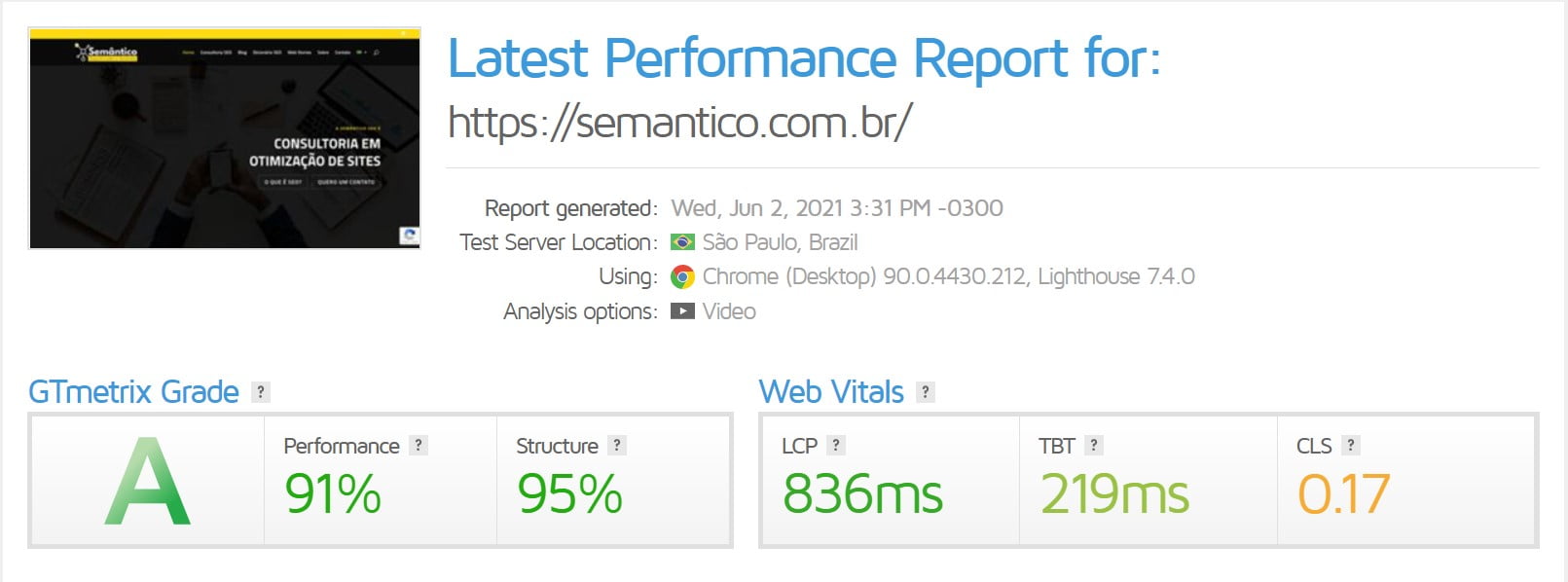
Esta herramienta no es perfecta. Tiene dificultades para entender sitios web alojados en servidores que usan CDN, así que no te tomes este informe demasiado en serio, pero sirve como un indicador del estado de tu alojamiento en cuanto a velocidad y estabilidad.
Otra herramienta que recomiendo es Measure de Google.
En ella puedes obtener una comparativa de lo que necesita ser mejorado en tu sitio web e ir optimizando paso a paso.
Tanto GT Metrix como Measure utilizan las nuevas recomendaciones de Google llamadas Web Vitals.
Ninguna de estas herramientas es perfecta y debes saber que no necesitas alcanzar las puntuaciones más altas para tener un sitio web rápido y estable.
Configuraciones básicas
Dirígete a la sección de configuraciones básicas para sitios web nuevos y sigue cada elemento. Las recomendaciones son las mismas. Pero ten cuidado, especialmente si vas a cambiar la forma en que tus URLs son escritas por WordPress.
Un error que a veces ocurre al cambiar esta configuración a continuación es que todas las URLs dejan de funcionar.
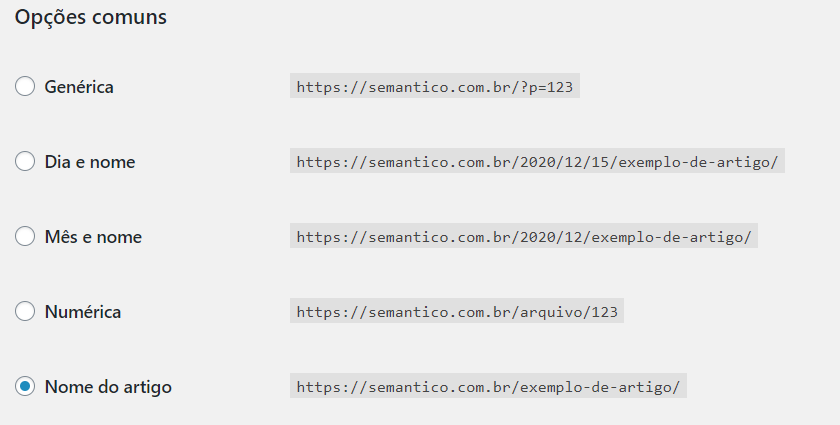
Si esto sucede, haz clic en otros dos elementos cualesquiera (en Día y nombre, por ejemplo) y guarda. Luego vuelve a seleccionar «nombre del artículo» y guarda otra vez.
Cada vez que he tenido problemas, esto lo ha resuelto. Nunca he sabido por qué, pero funciona.
Plugins
Si tu sitio web es antiguo, probablemente ya utilices una serie de plugins. El consejo que te doy es: analiza si realmente necesitas toda esa cantidad de plugins.
Ya has visto que yo uso muy pocos, a pesar de estar siempre probando uno u otro.
Mi forma de pensar es: siempre estoy en busca de plugins que puedan reemplazar con calidad a dos o más plugins, y sigo de cerca los nuevos plugins que pueden ser más optimizados y ligeros que los antiguos.
Y no me dejo deslumbrar por las funcionalidades. Tu sitio web tiene un objetivo y solo necesitas los plugins que son fundamentales para que alcance ese objetivo. Lo demás te está estorbando.
A menudo, el exceso de plugins es el culpable de los errores y la lentitud en tu sitio web creado en WordPress. Una buena práctica es analizar cada uno de ellos (desactivándolos uno por uno y analizándolos o instalando plugins de análisis de conflictos, como P3 – Plugin Performance Profiler)
Mejoras: imágenes, JavaScript y CSS
Además de los plugins de cache que indiqué en la sección de sitios nuevos, vas a necesitar ayuda extra con tus imágenes.
Un sitio que ya lleva un tiempo en línea suele tener muchas imágenes publicadas. Y ellas son una fuente de problemas de lentitud constante, por eso: dedica un tiempo (o incluso dinero) para optimizar tus imágenes antiguas.
Un servicio que recomiendo es TinyPNG, que tiene un plugin muy bueno llamado Compress JPEG & PNG images.
Si tu sitio no tiene muchas imágenes, puedes usar su plan gratuito que te permite optimizar 100 imágenes al mes. Ahora bien, si tu sitio tiene muchas más que eso, vale la pena contratar uno de sus planes para optimizar todas tus imágenes de una vez.
También te ayudará con las nuevas imágenes que subas al sitio: las dejará optimizadas al instante.
Editores visuales
Si utilizaste algún editor visual para crear tu sitio, no podrás cambiar entre sistemas sin recrear la estética y el sitio web desde cero.
El momento de optimizar un sitio antiguo puede ser perfecto para abandonar ese tema antiguo, rediseñando tu sitio con uno de los dos editores que indiqué: DIVI o Elementor.
Tendrás un sitio con una imagen renovada, con tecnologías más modernas y veloces.
Actualizaciones
Las recomendaciones para las actualizaciones son las mismas que ya di, más una adicional:
Crea un plan de actualización para tu sitio en WordPress en caso de que ya sea antiguo y esté desactualizado. WordPress en una versión muy antigua presenta problemas de estabilidad y seguridad. Los plugins sin actualizar tienen los mismos inconvenientes y pueden convertirse en una puerta de entrada para ataques e intrusiones.
Pero antes de salir a actualizar todo, haz todas las copias de seguridad posibles y, de ser factible, contrata a un especialista en la materia para que te ayude. Tu proveedor de alojamiento también puede asistirte con esto.
Conclusión
Crear un sitio optimizado usando WordPress es una excelente elección. Tener un sitio en WordPress es una gran decisión. Es un sistema cada vez más maduro, estable y amigable. Por lo tanto: ¡crea tu sitio!
Elaboré esta lista de verificación de SEO para WordPress con el propósito de agrupar mis experiencias en la materia. Por supuesto, no es una lista cerrada ni abarca todos los temas, pero contiene —a mi entender— todo lo necesario para que dispongas de un sitio creado (o rehecho) siguiendo las buenas prácticas de SEO.
Hoja de cálculo de SEO
Estoy compartiendo aquí mi hoja de cálculo «Lista de verificación de SEO 2021» que utilizo en mis proyectos y que actualizo constantemente.
Se está actualizando con los datos que publiqué aquí y con las novedades que el SEO presenta en cada lanzamiento de los motores de búsqueda.
Accede a la Lista de verificación de Semântico SEO.
Consulta la versión de Web Story de esta publicación con el resumen de los consejos.